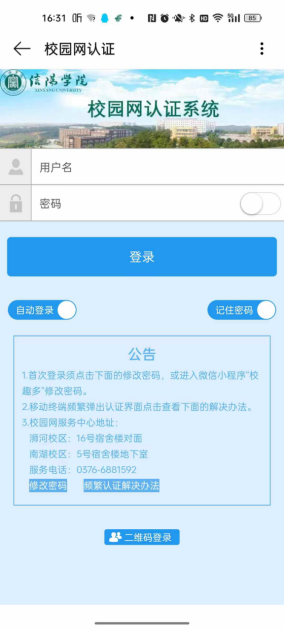
校园网用户:
为方便使用校园网,解决手机频繁弹出认证界面进行登录的问题,特发布以下解决办法,请按照各自手机的操作系统(安卓系统或苹果系统)查看对应的操作步骤。
注:老生或者已经连接使用过校园网的用户,请先拨打客服电话0376-6881592,上报自己的校园网账号,让客服清空账号下已绑定的MAC地址,然后再按以下步骤操作。
安卓系统:
1、连接无线信号“XYU-WIFI”,在宿舍也可连接有本房间号的WFI名称,宿舍WiFi信号与XYU-WIFI信号仅名称不同,下方操作步骤均相同。
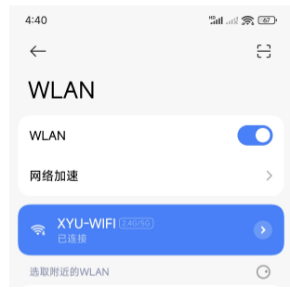
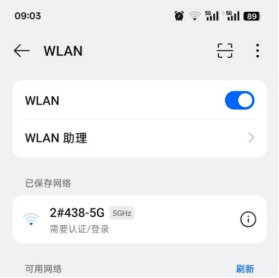
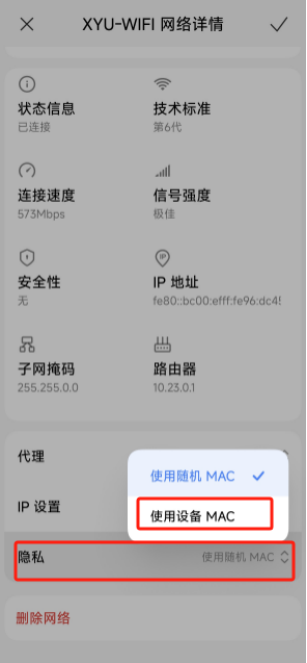
2、连接成功后,弹出的认证页面先不做操作,返回WIFI信号连接界面。点击信号右侧的三角或感叹号符号,进入WIFI设置界面,如下图
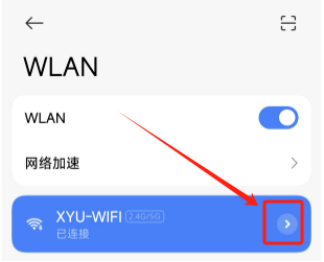

3、在WiFi设置界面,点击“隐私”→选择“使用设备MAC”,最后点击右上角“√”按钮保存设置。
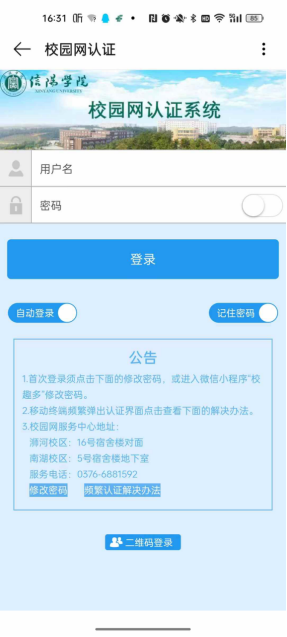
4、更改完成后,重新连接“XYU-WIFI或以宿舍命名的无线信号”,会再次弹出的登录界面进行登录,如果未自动弹出登录界面,打开手机浏览器,在网址栏输入:2.2.2.2然后确认,也可弹出登录界面。新生首次登录,请先点击登录界面下方的自助链接进行修改密码,修改初始密码后再按照步骤2和3修改设置后进行登录。
苹果系统:
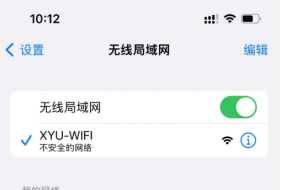
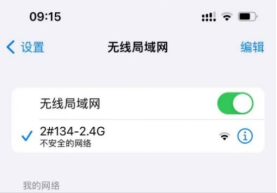
1、连接校园无线信号“XYU-WIFI”,在宿舍也可连接有本房间号的WFI名称,宿舍WiFi信号与XYU-WIFI信号仅名称不同,下方操作步骤均相同,点击无线信号后面的感叹号。
2、进入无线网络设置,打开“自动加入”,关闭“私有无线局域网地址”。(若此处为选项,则改为“关闭”或“固定”)

3、更改完成后,重新连接“XYU-WIFI或以宿舍命名的无线信号”,在弹出的登录界面进行登录,如果未自动弹出登录界面,打开手机浏览器,在网址栏输入:2.2.2.2然后确认,也可弹出登录界面。新生首次登录,请先点击登录界面下方的自助链接进行修改密码,修改初始密码后再按照步骤2和3修改设置后进行登录。